

介绍
总览
之前有发过一篇主题升级—Hugo博客后台,那么现在,项目开源啦(一半),本次开源的是通配版本,适配各种静态架构,理论上只要是走的github仓库托管,都能使用,其实在周刊写过介绍了,但是还是单独发一篇介绍一下,也可以直接跳转开源文档
AIOVTUE-CMS 是基于 Pages CMS 的自托管内容管理系统,源Pages CMS项目已经能做到后台管理,但是个人觉得不太够用,同时英文界面不太友好,重点是同步逻辑和部署有点难崩,本项目是对此的深度定制和魔改,包含两个版本,定制版和通用版,定制版深度绑定本项目,只适配本项目文件,无法自定义适配其他站点,包含大量深度定制ui,采用可视化编辑的样式,通用版则在定制版的基础上,去掉了专属定制ui,增加了自定义功能,不过为了普适,无法做到可视化编辑,基本只能编辑源文件,此外还集成了本项目其他部分,例如动态和站点分析等
项目
AIOVTUE-CMS
深度定制版,暂未开源(开发中,尽情期待)
AIOVTUE-CMS-gen
通用版,点我跳转开源地址,该版本适配所有静态博客项目,通过连接github仓库,可以配置对应的文件或文件夹进行编辑,理论上只要是通过github管理的站点项目都可以使用此项目作为后台,下面是项目预览:
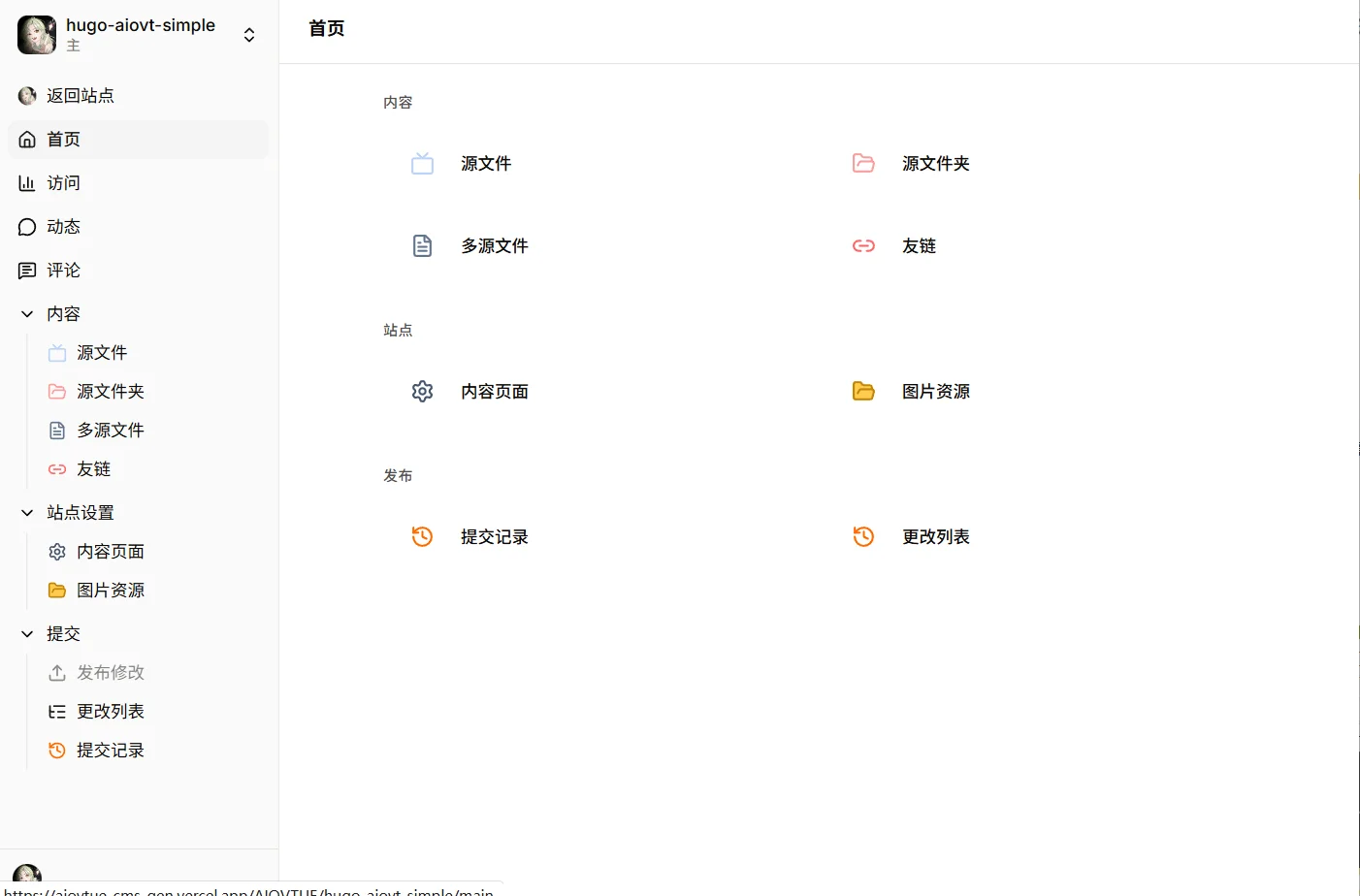
这是站点首页,左侧边栏顶部有三个页面,分别是访问、动态和评论,分别对应AIOVTUE-Analytics、AIOVTUE-Memos和twikoo,需要在设置页面配置对应地址和秘钥后才会展示,方便集成管理,下方内容部分即可以自定义的文件编辑部分,,该版本通过使用模版的方式,选择对应的文件或文件夹进行配置,包含以下几个模版
- 源文件(即编辑和展示单个文件的源文件)
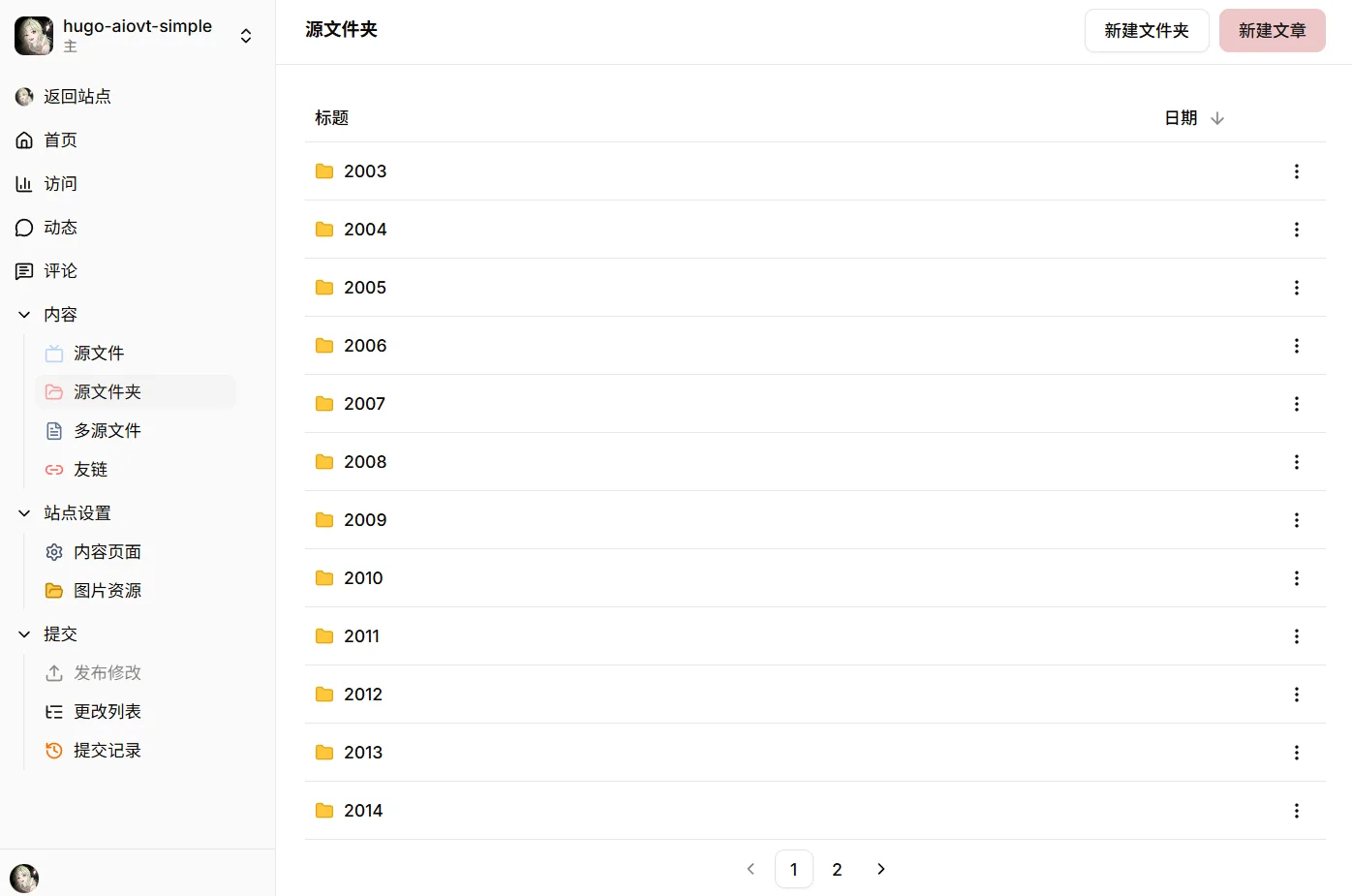
- 源文件夹(即按文件夹的形式展示,通常用于文章管理,支持配置新建文件的模板,方便快速新建文章)
- 多源文件(依旧是源文件,区别是可以选择多个源文件统一管理,适合管理各个页面的索引文件)
- 友链(此模板将友链进行可视化展示,由于适配难度太大,各个项目文件区别过大,只有部分适配,因此可能并不普适)
- 文章(此模板同源文件夹模板,略微区别,如果能适配的话也是不错的选择)
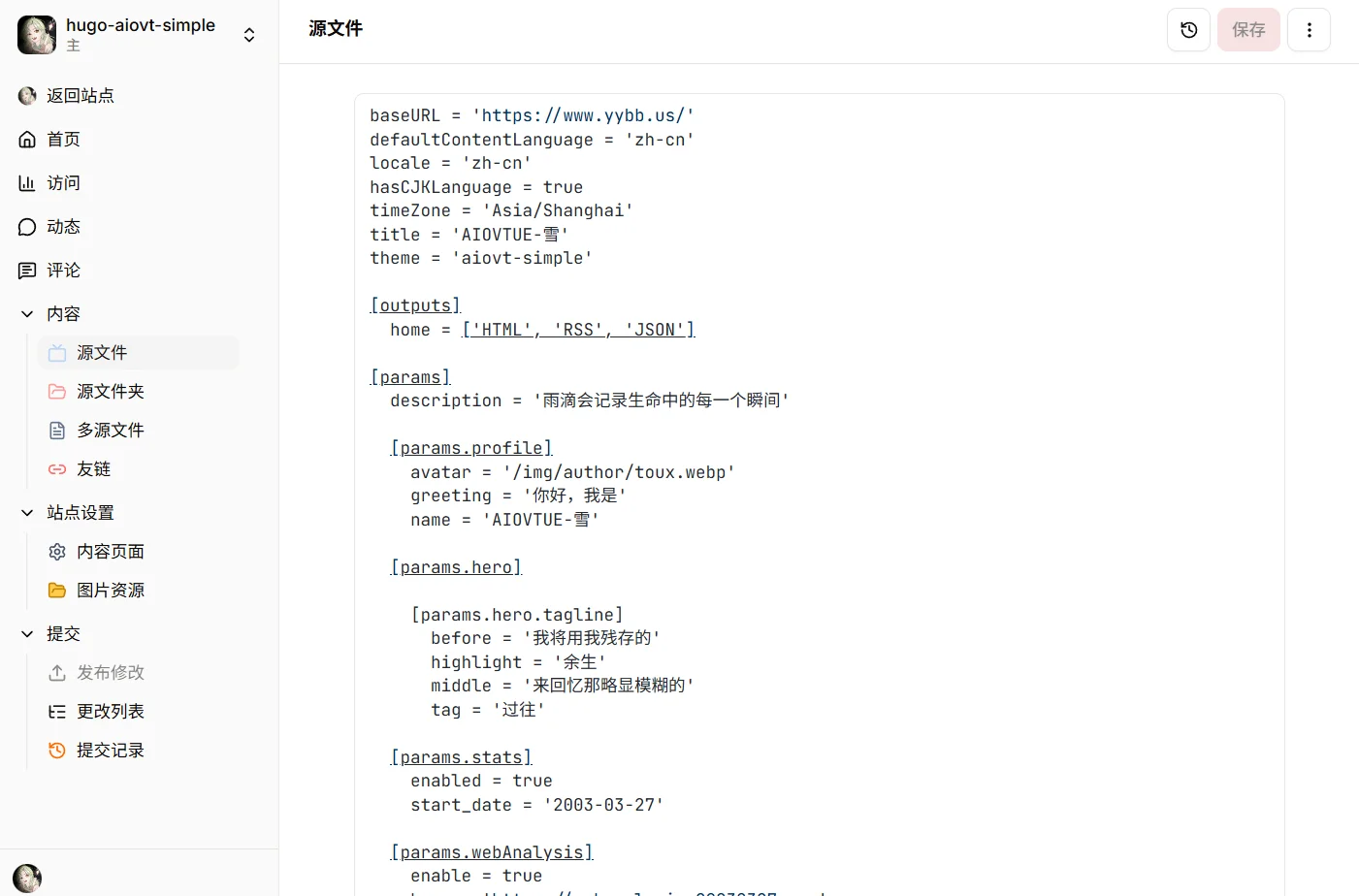
下方的站点设置部分可以编辑内容页面的按钮,即针对自己的博客自定义,图片资源部分可以配置自己的静态文件路径,主要是展示静态图片文件,下方的提交部分即用来发布更改,在更改列表可以撤销未上传的更改,未上传的更改暂存于数据库中,浏览器崩溃也不怕数据丢失,提交记录可以查看历史提交记录,用处不是很大,总体就是这样,下面展示一下部分页面的ui:
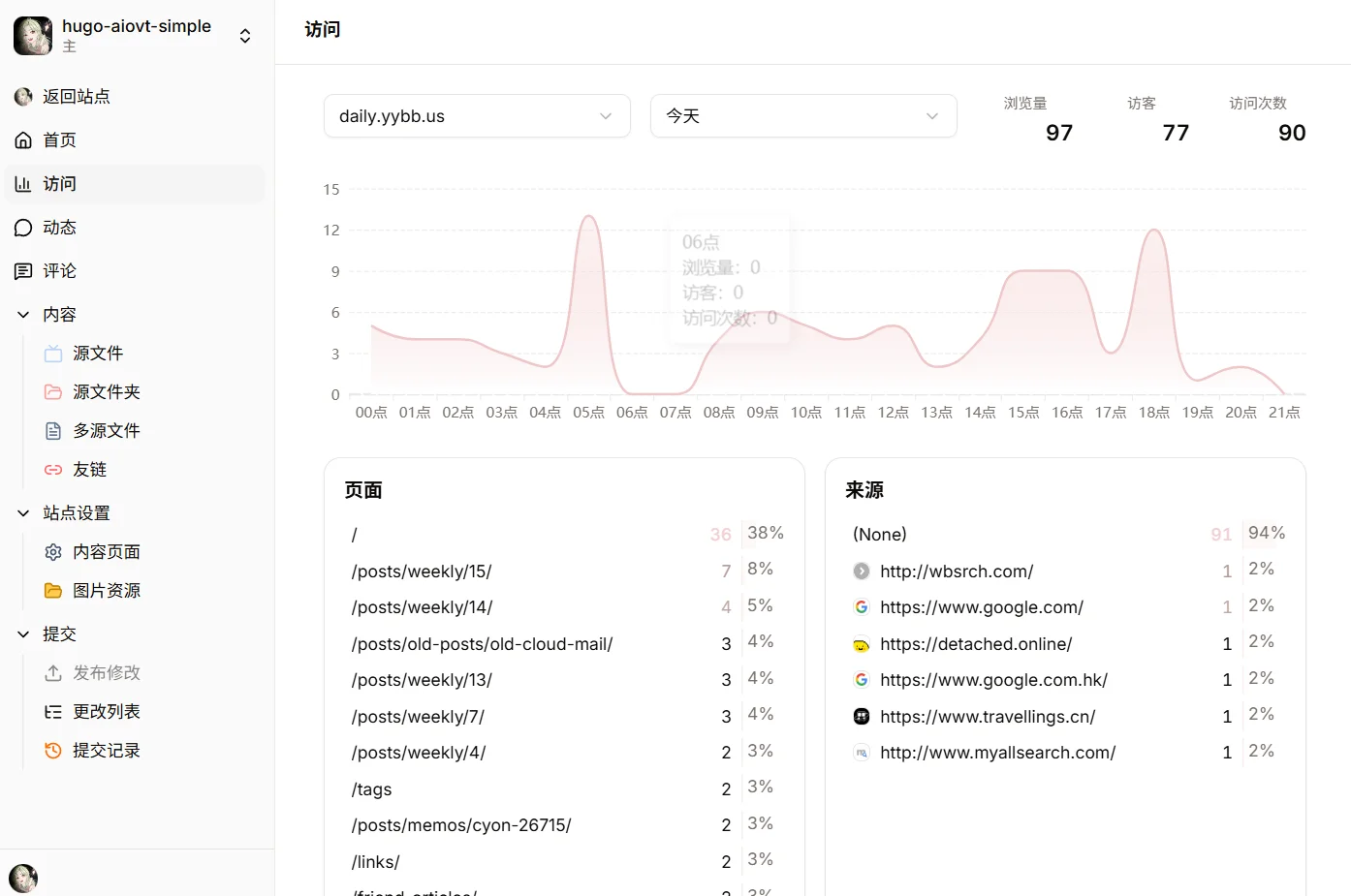
部署-通用版
本文说明如何将 AIOVTUE-CMS-gen(通用版,仓库 AIOVTUE-CMS-gen)部署到vercel
一、环境变量
环境变量只需要配置两个,即数据库和秘钥,其他配置均在网页内完成
| 变量 | 说明 |
|---|---|
DATABASE_URL | PostgreSQL 连接串,例如 postgresql://user:pass@host:5432/pagescms |
CRYPTO_KEY | 用于加密 DB 内密钥的主密钥;即一串随机的字符串 |
部署到Vercel
本项目推荐使用vercel部署,vercel提供免费数据库,直接使用方便部署,下面是部署教程
Fork仓库
首先fork一份仓库到自己的github,点我跳转开源仓库
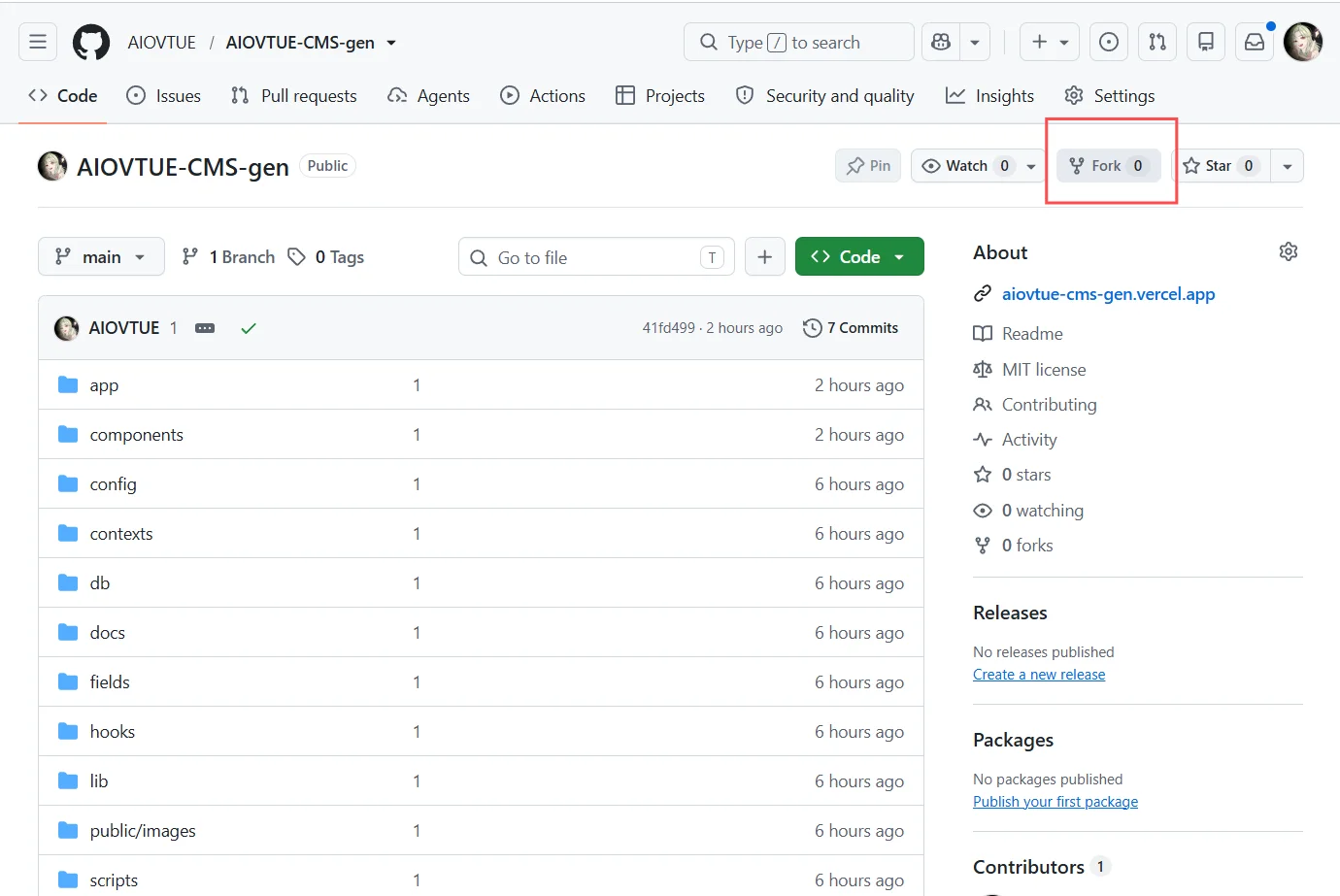
Vercel新建项目
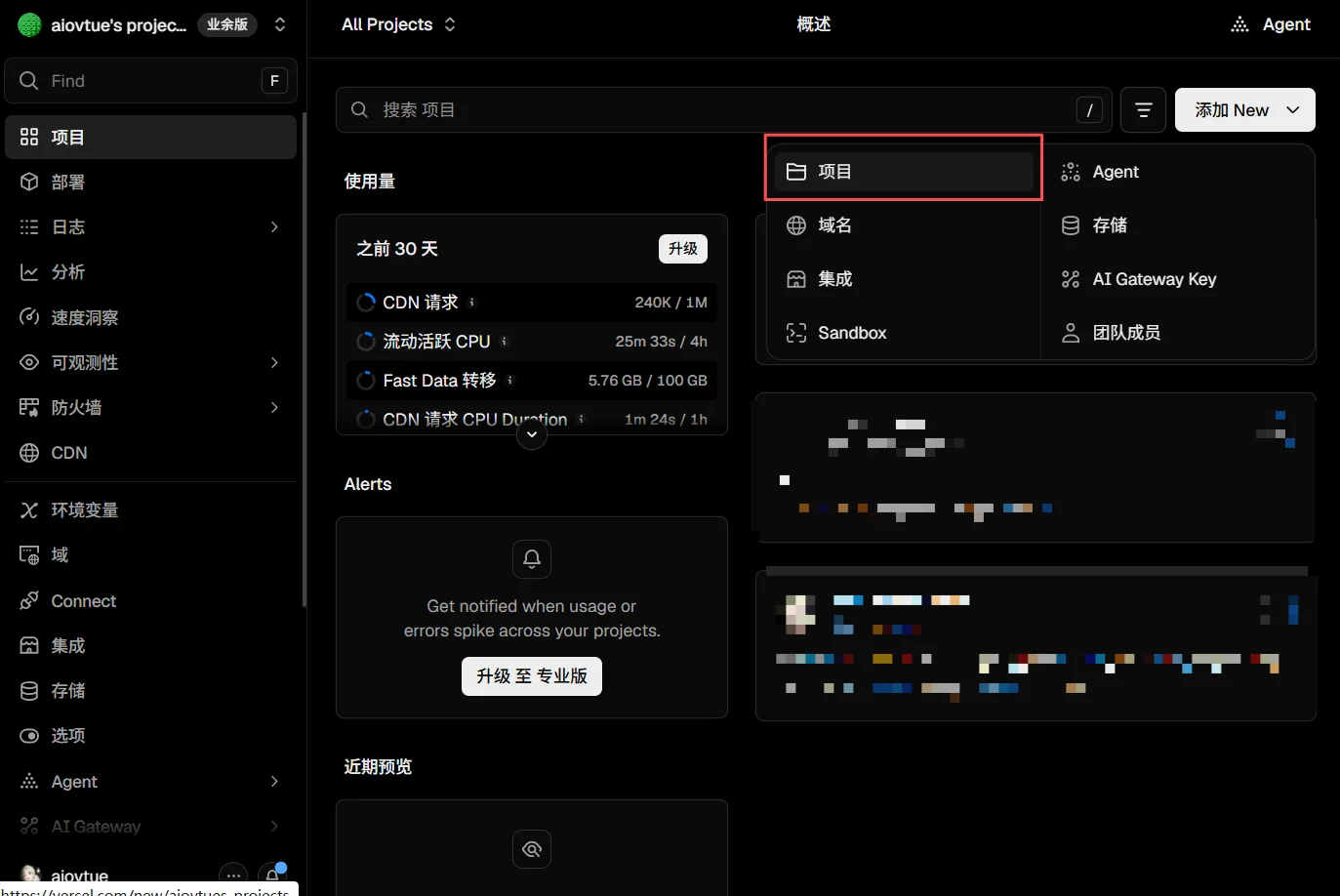
登陆vercel,点击新建项目,选择刚才fork的AIOVTUE-CMS-gen项目
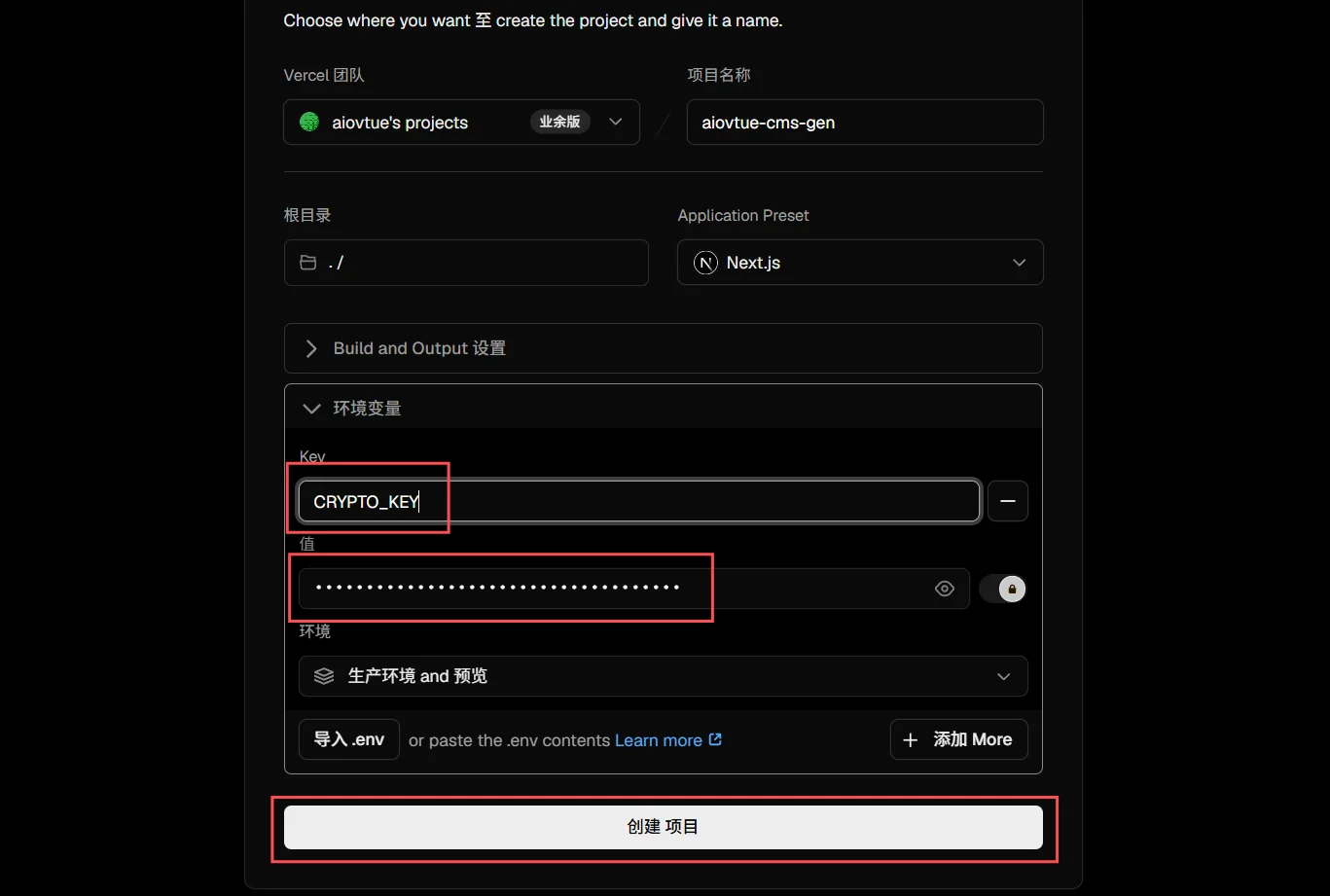
在这个配置界面,只需要配置环境变量CRYPTO_KEY即可,随机输入一串长字符串即可,可以用一些随机字符串生成器,例如这个, 此界面不需要配置其他东西,数据库环境变量稍后配置,直接点击部署即可,应该是会失败报错的,不用管,直接下一步就行,只要创建好了即可(其实可以点取消部署来着,或者直接不部署也行,因为反正部署了也会失败)
接下来回到主页,找到刚才部署的项目,如果没有可以刷新一下,一般长这样,接着先不进入,先点击这个储存,即创建和连接数据库,选择图中这个Neon即可,其实只要是postgres都行,选择后默认使用他的免费方案即可,然后点击创建,创建完后会让你选择连接到一个项目,选择我们刚才创建的项目即可,会自动帮我们配置环境变量
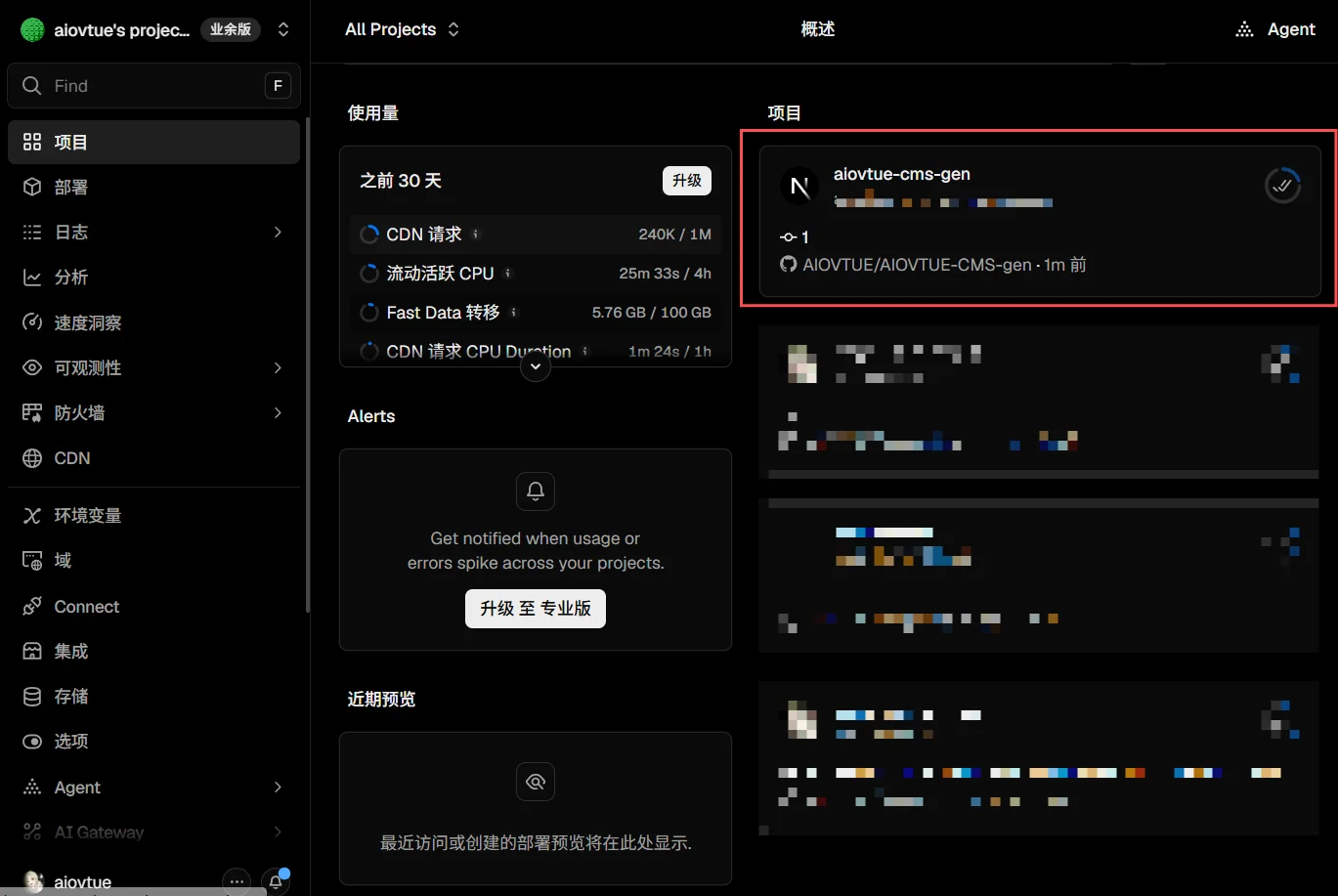
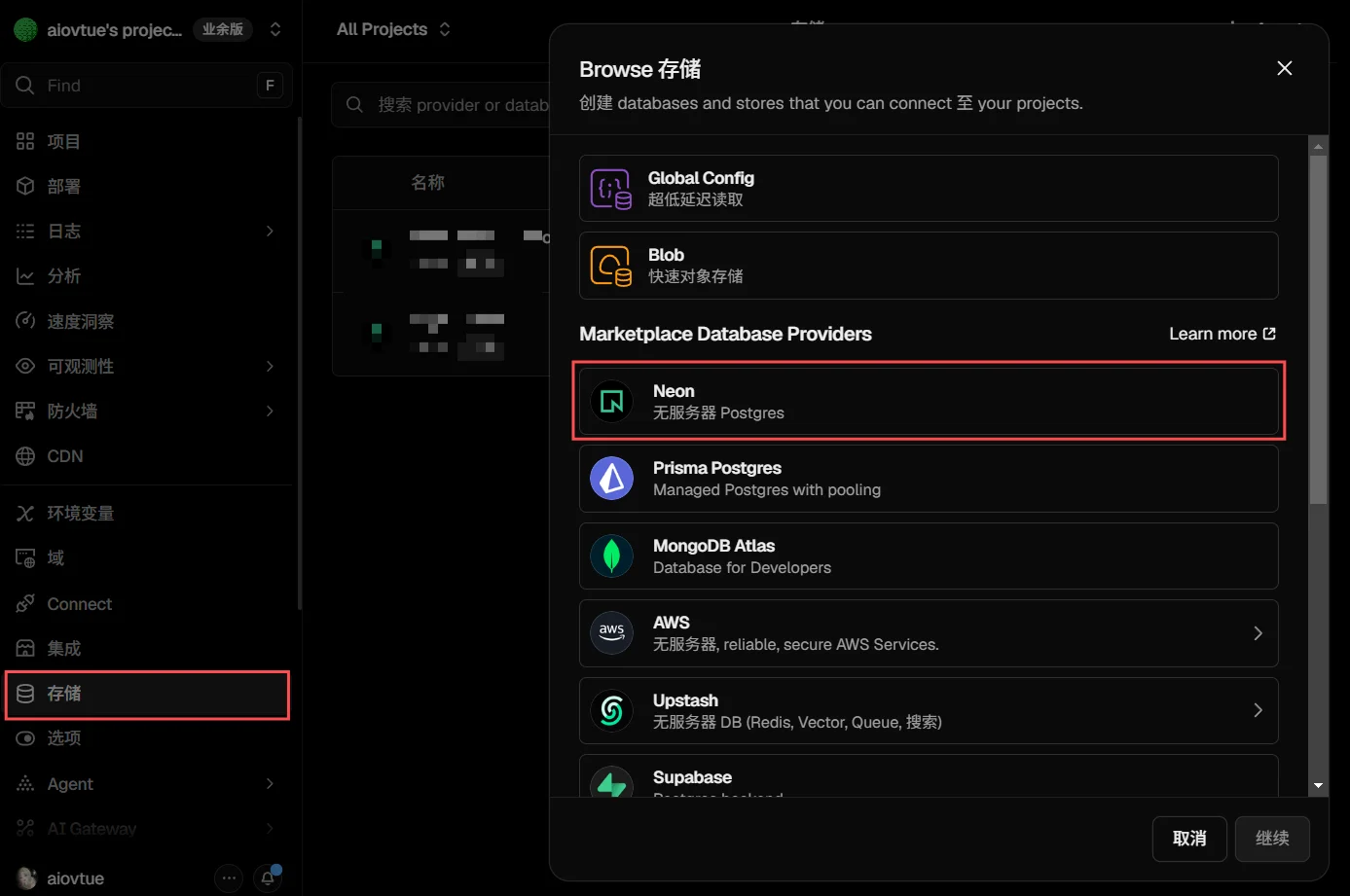
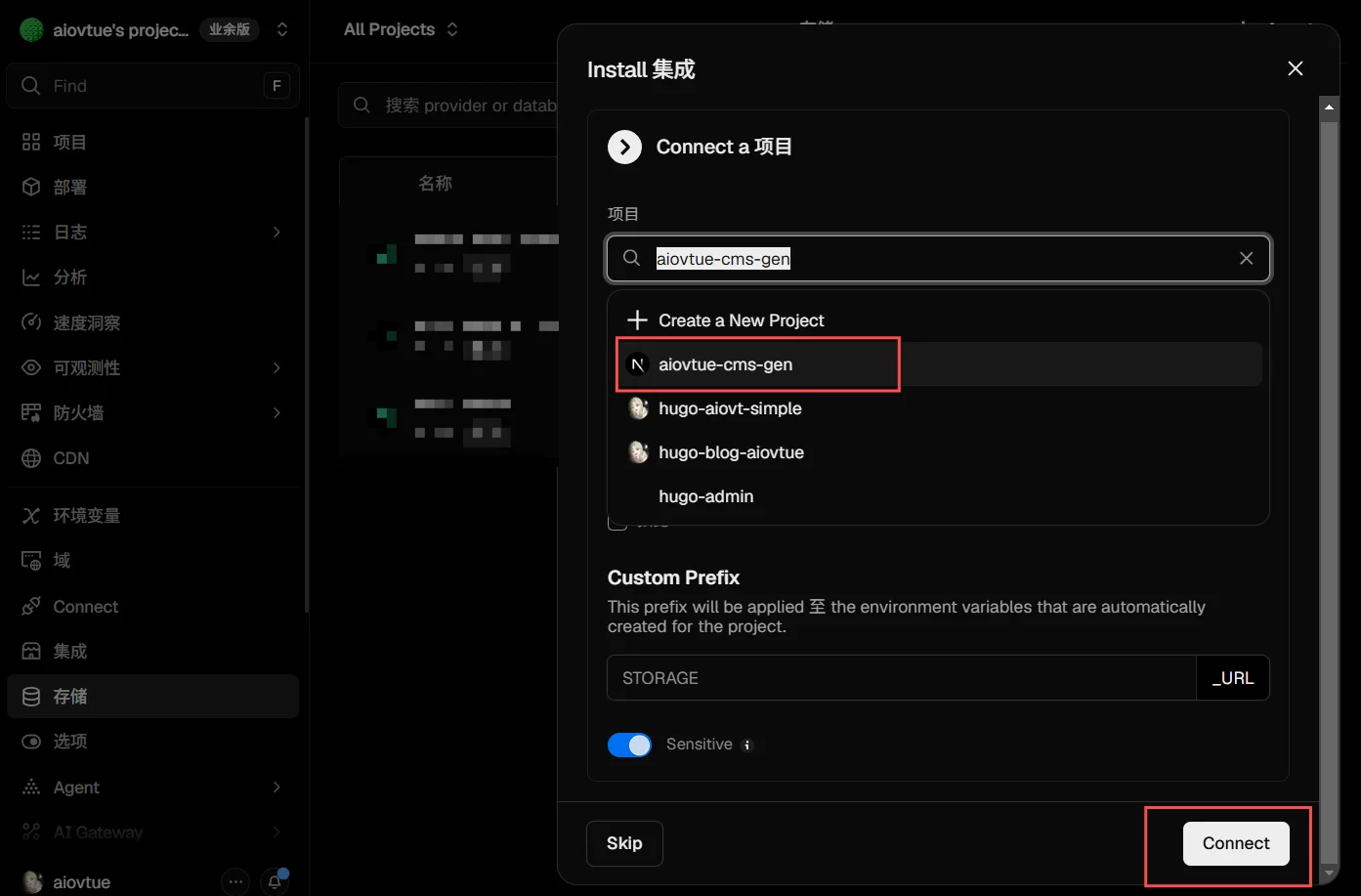
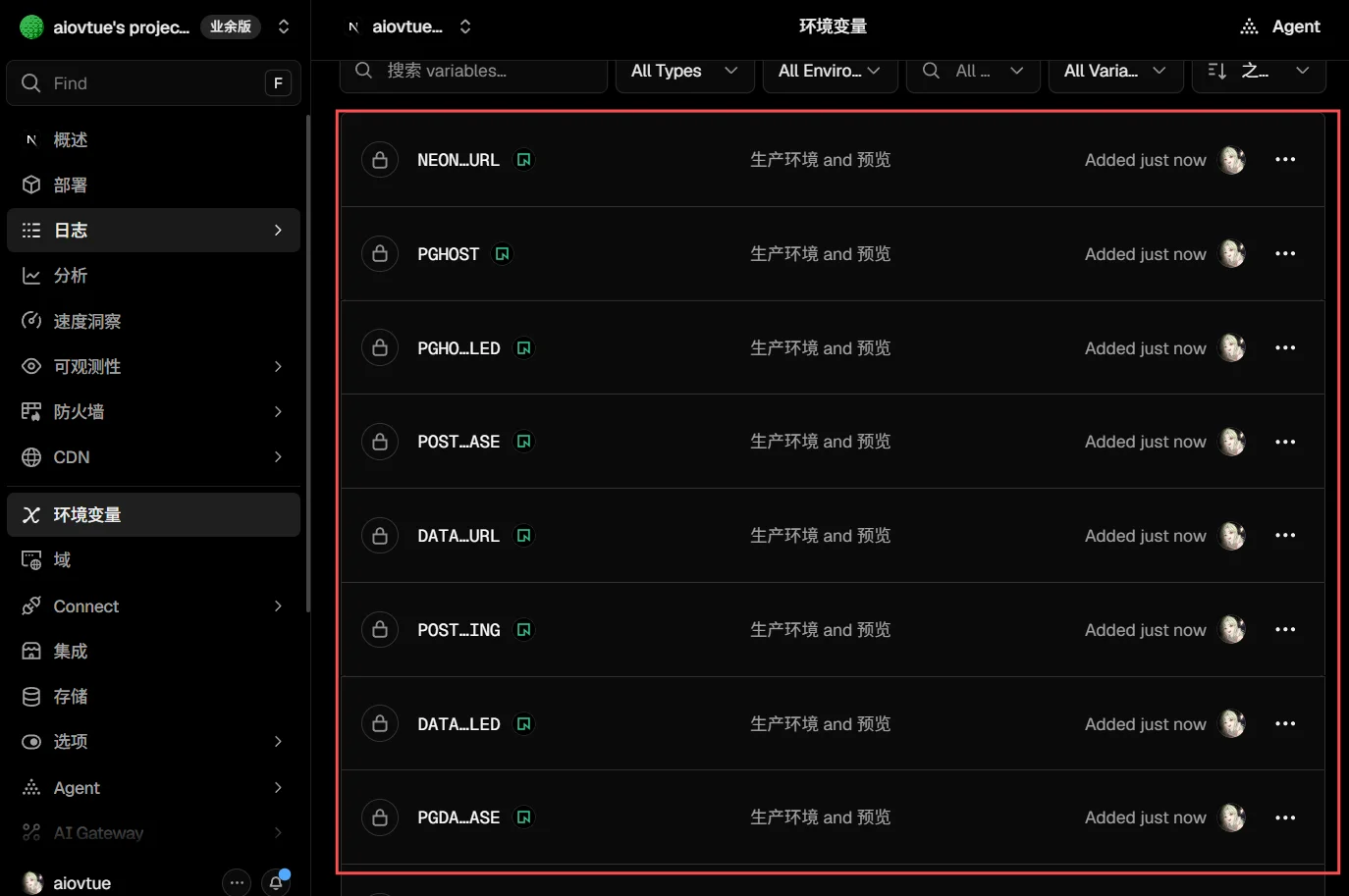
接着我们回到我们的项目中,点进去看一下环境变量,会发现多出了很多变量,这即是刚才连接的数据库,其实用不到这么多变量来着,不过绑着也没啥问题,这时候点击部署,重新部署一下即可
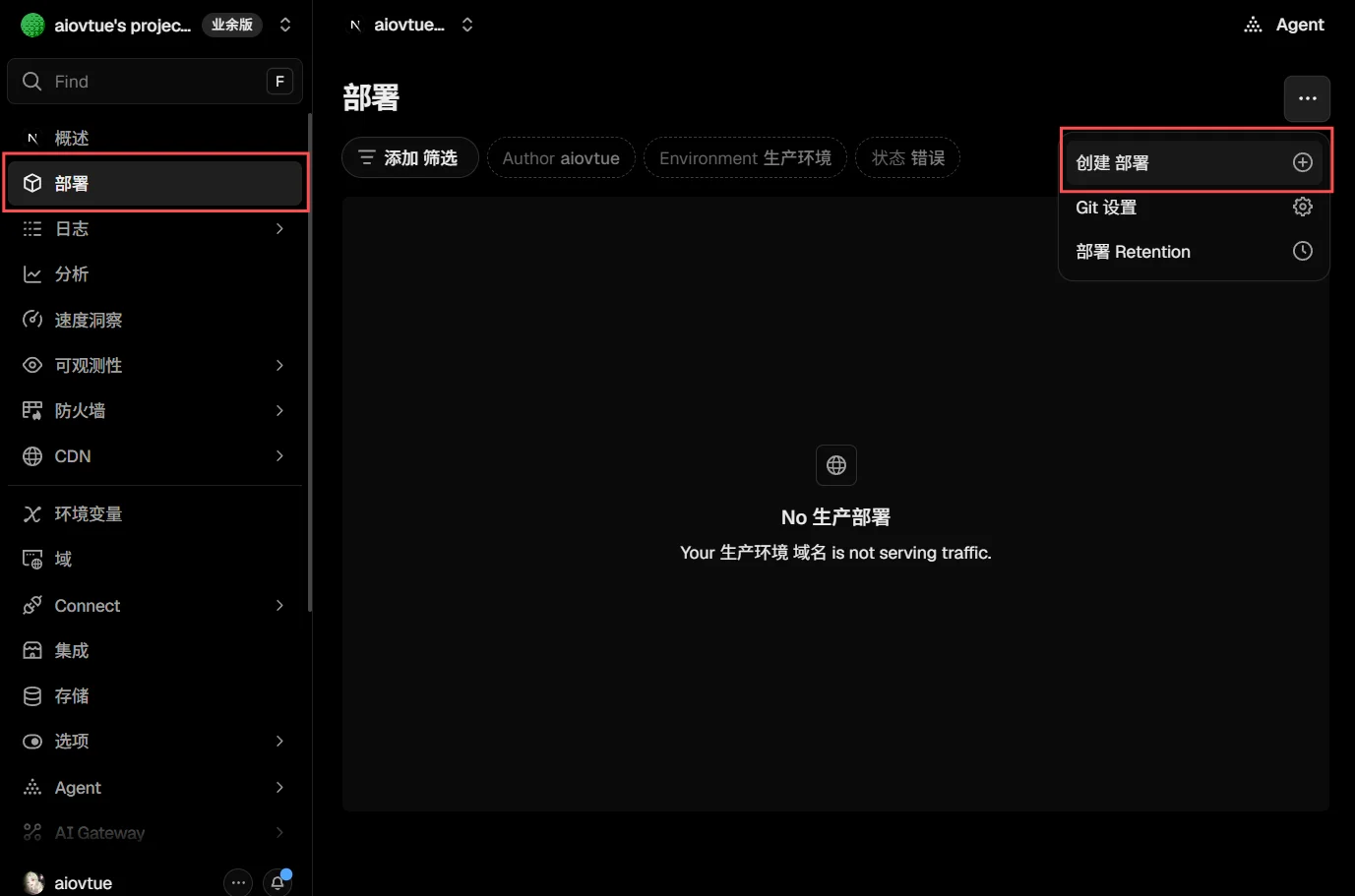
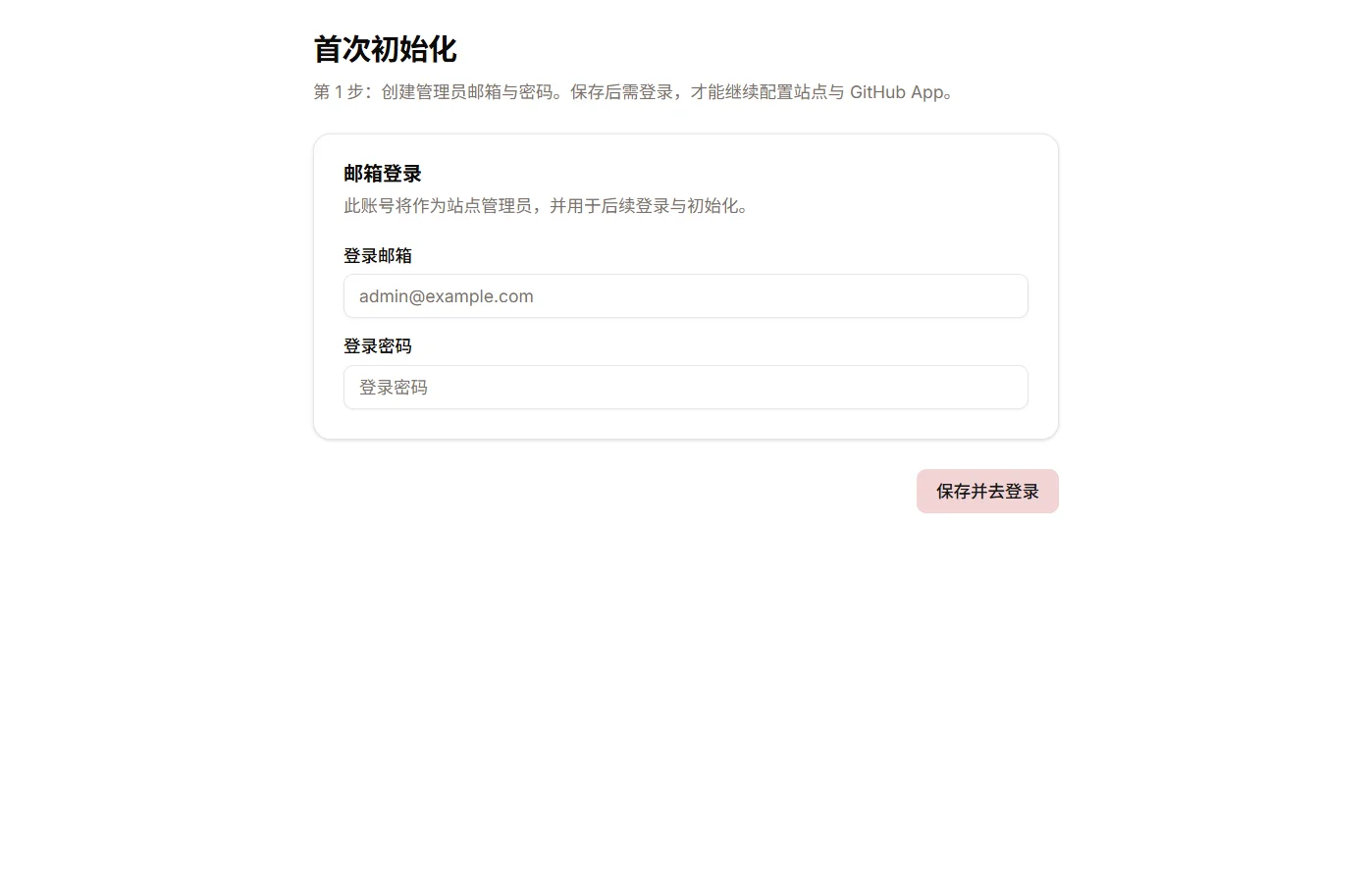
部署完成后访问链接,会进入初始化步骤,设置账号密码比较简单,不赘述
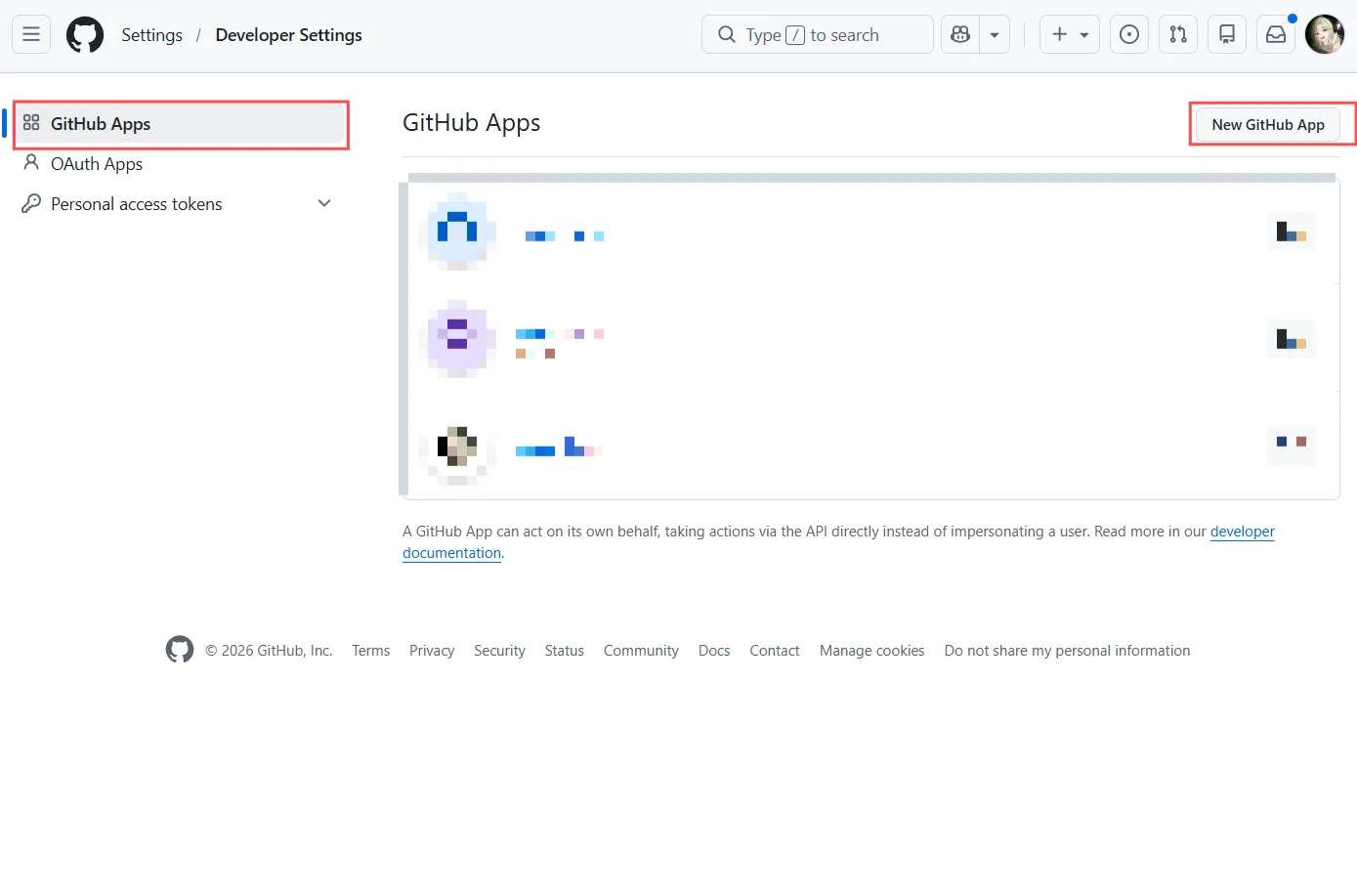
接下来会需要配置github app,就像这样,这里先不急,先看后边,带大家获取一下对应的信息,先打开我们的github,进入设置页面,点击开发者设置,或者点我跳转, 点击新建一个app,注意是github apps而不是oauth apps
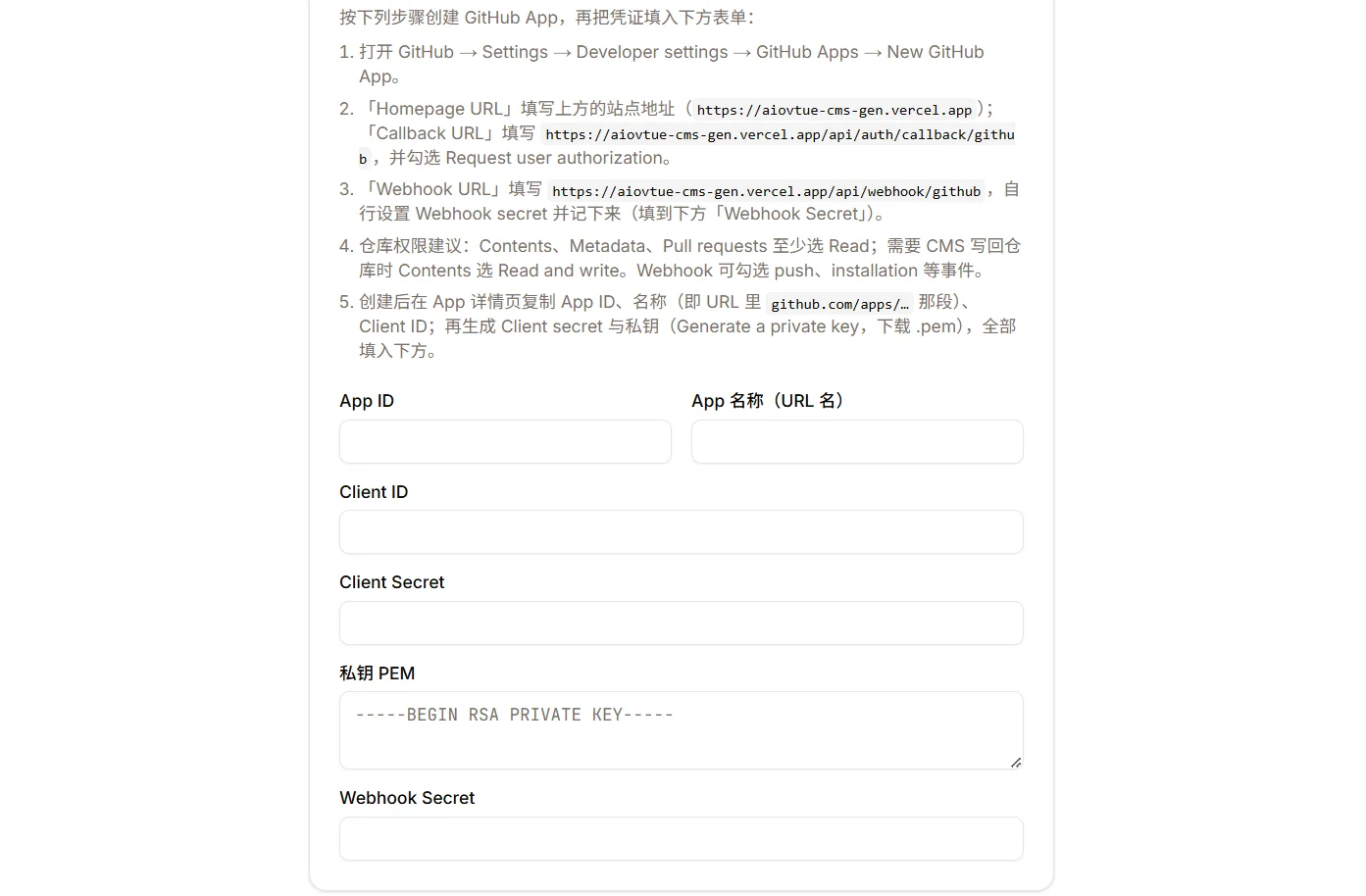
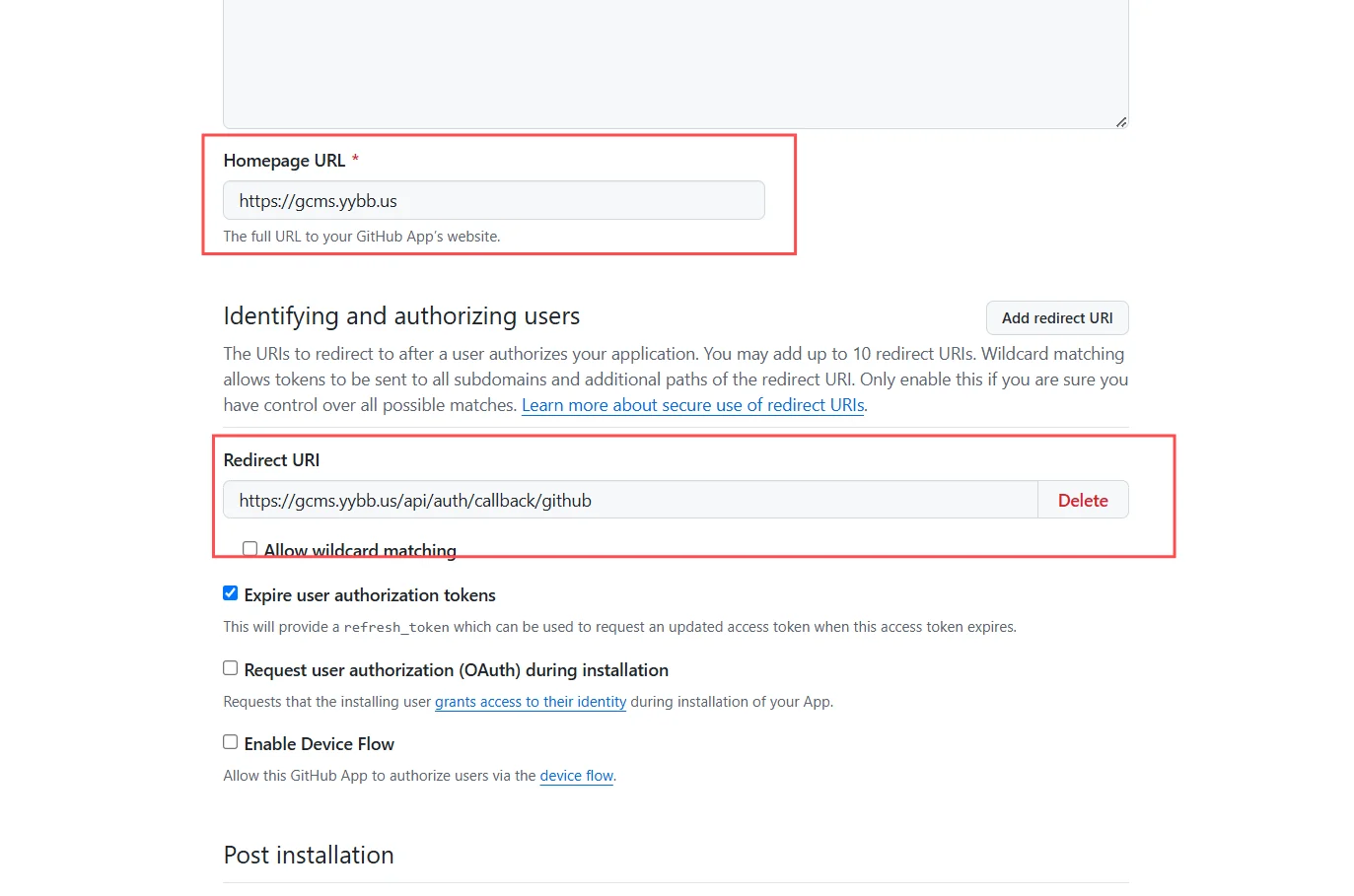
APP的名字可以随意,接着是Homepage URL填项目访问地址,Redirect URI的后缀是/api/auth/callback/github即 https://your.com/api/auth/callback/github
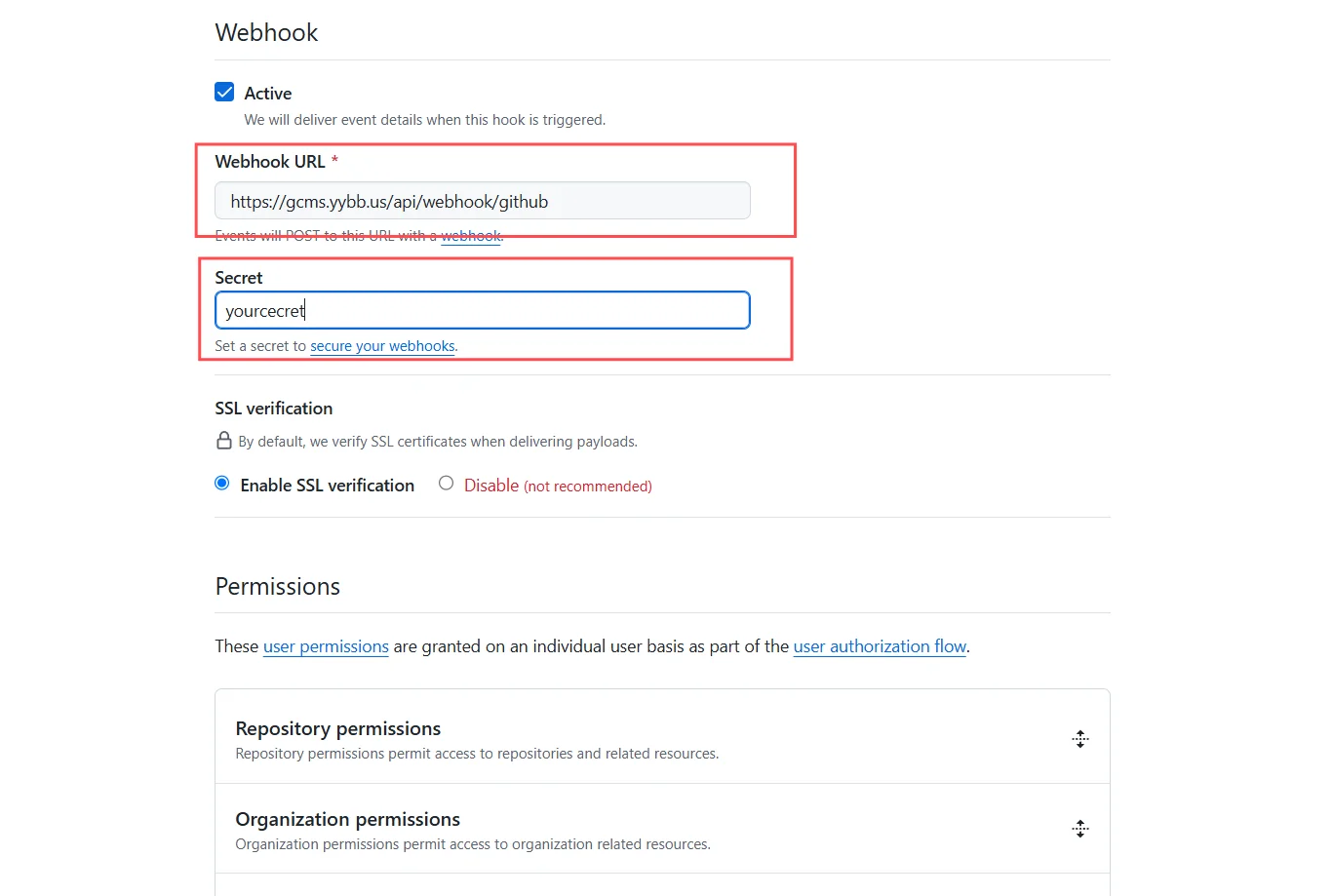
接着Webhook URL后缀/api/webhook/github, 即https://your.com/api/webhook/github, 然后在填一下密码,自己设置即可,后面要填,需要记住
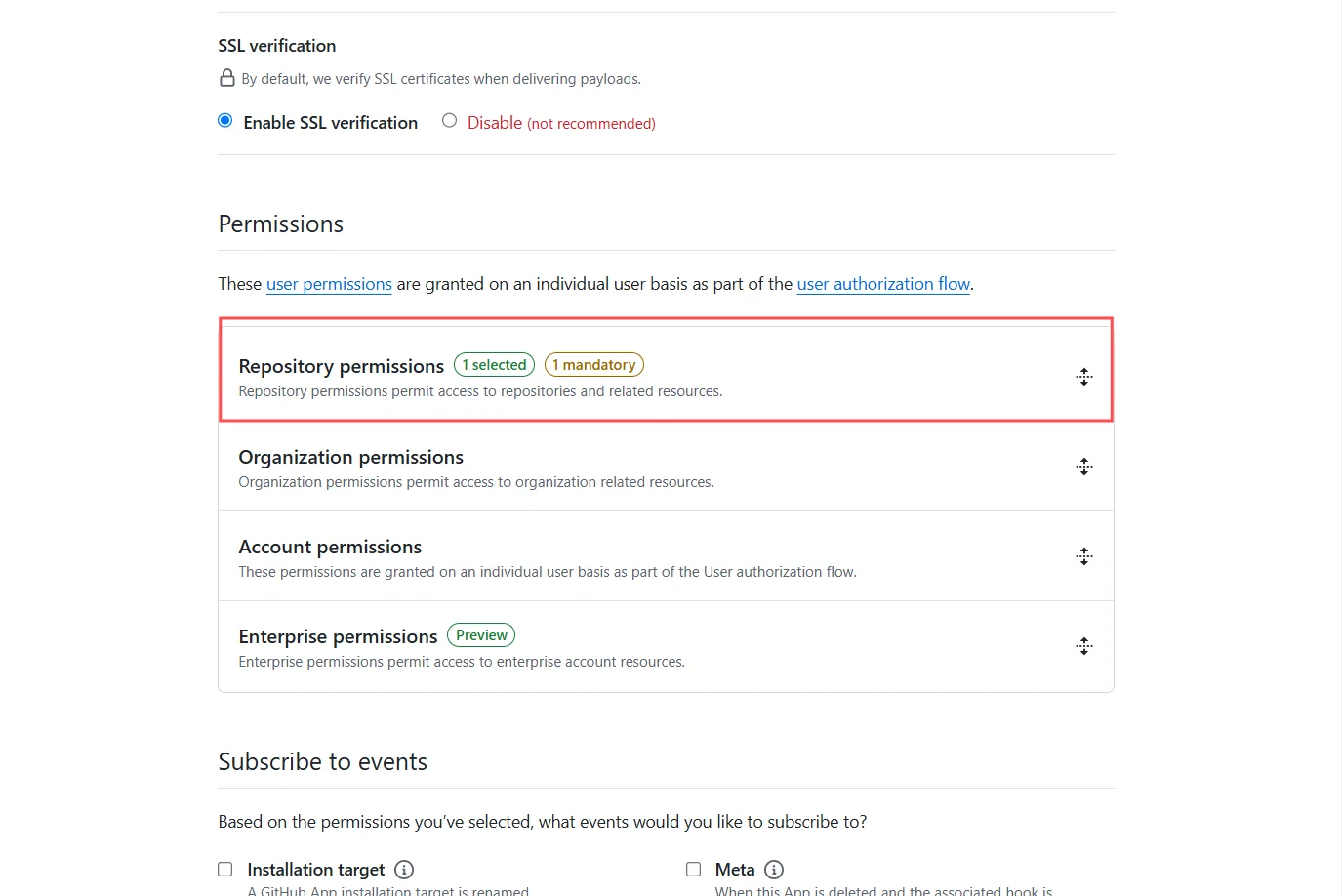
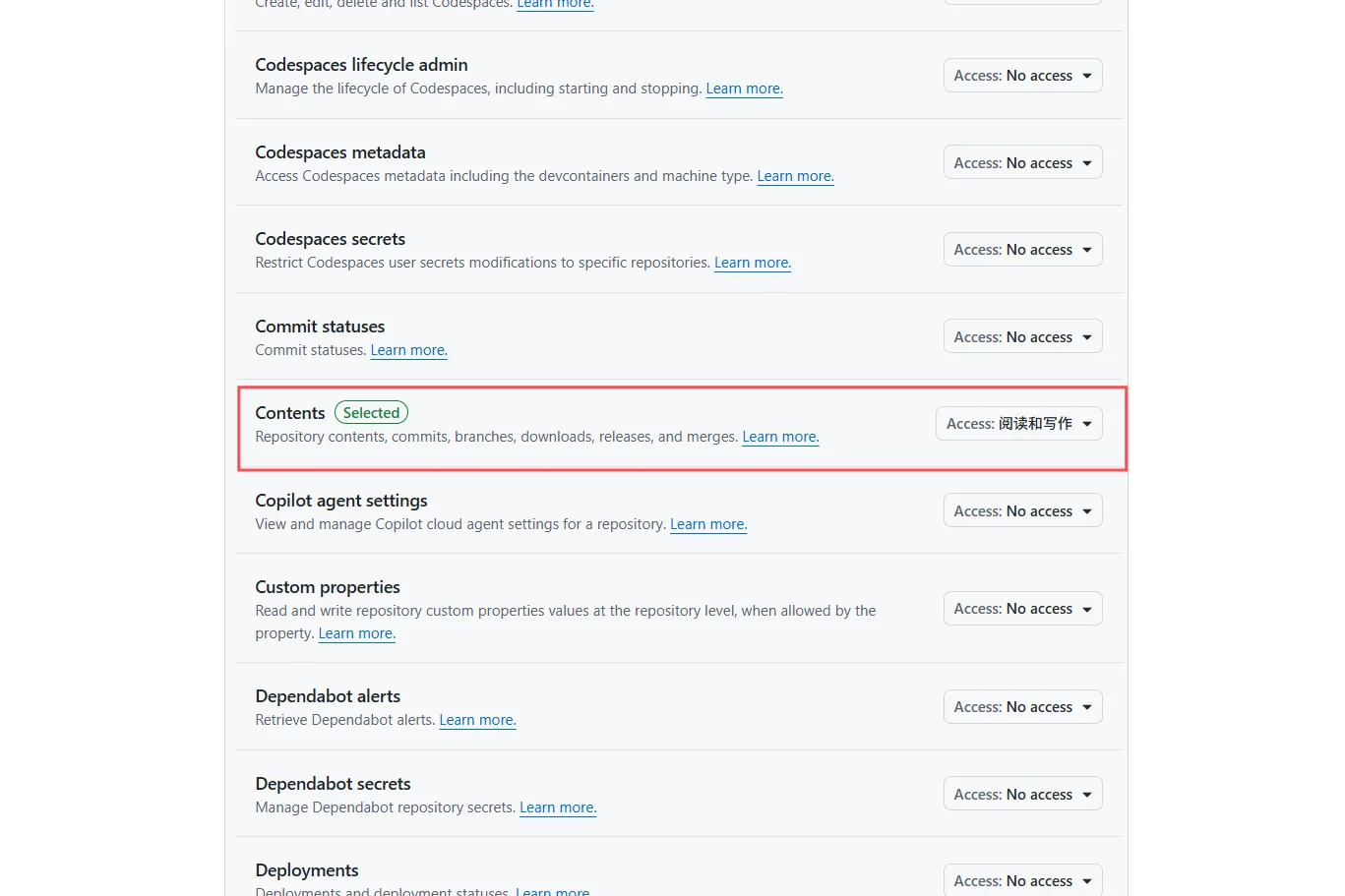
接下来权限配置部分,需要开启仓库读写权限,如图所示,选择read and write,最后点击底部的保存即可
保存后在这个页面可以得到APP ID, Client ID, 以及APP名称, 名称就是url后缀上那个,例如https://github.com/settings/apps/aiovtue-cms-gen的名称就是aiovtue-cms-gen
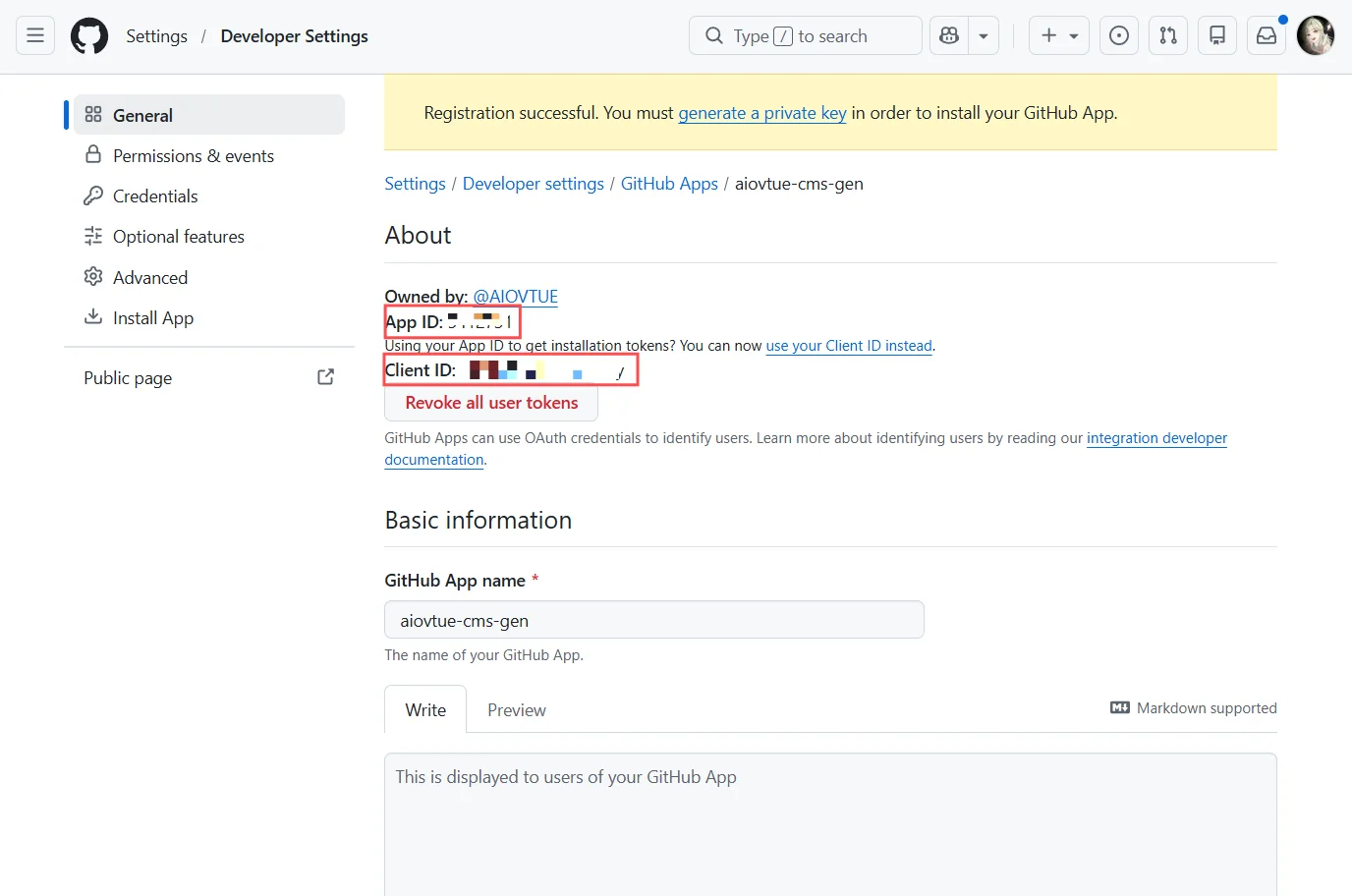
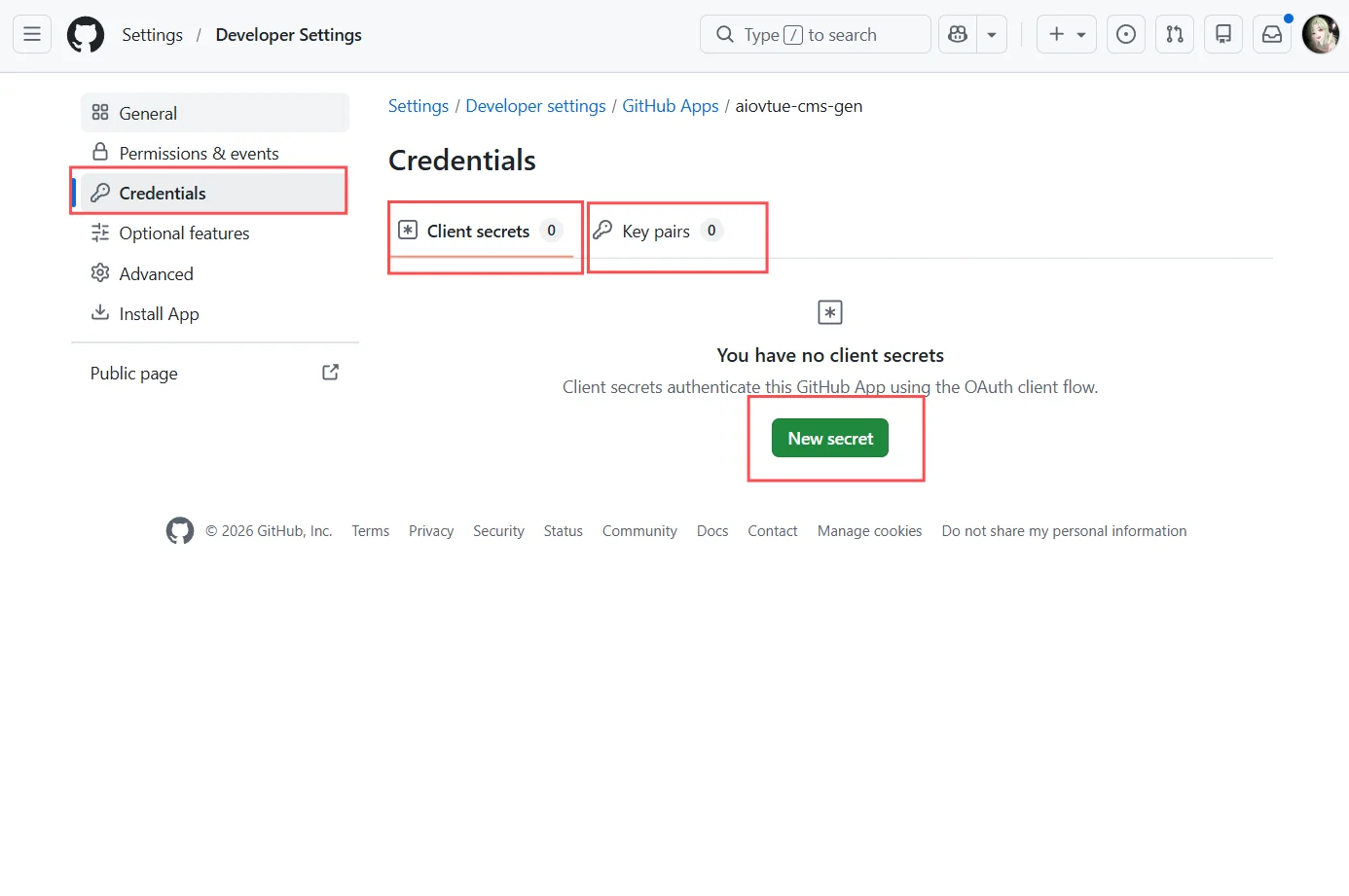
接着在Credentials页面获取client sevrets和ket pairs,其中ket pairs就是私钥PEM,是一个文件,下载下来之后打开全部复制上去即可,具体可以参考图片,填上之后保存即可
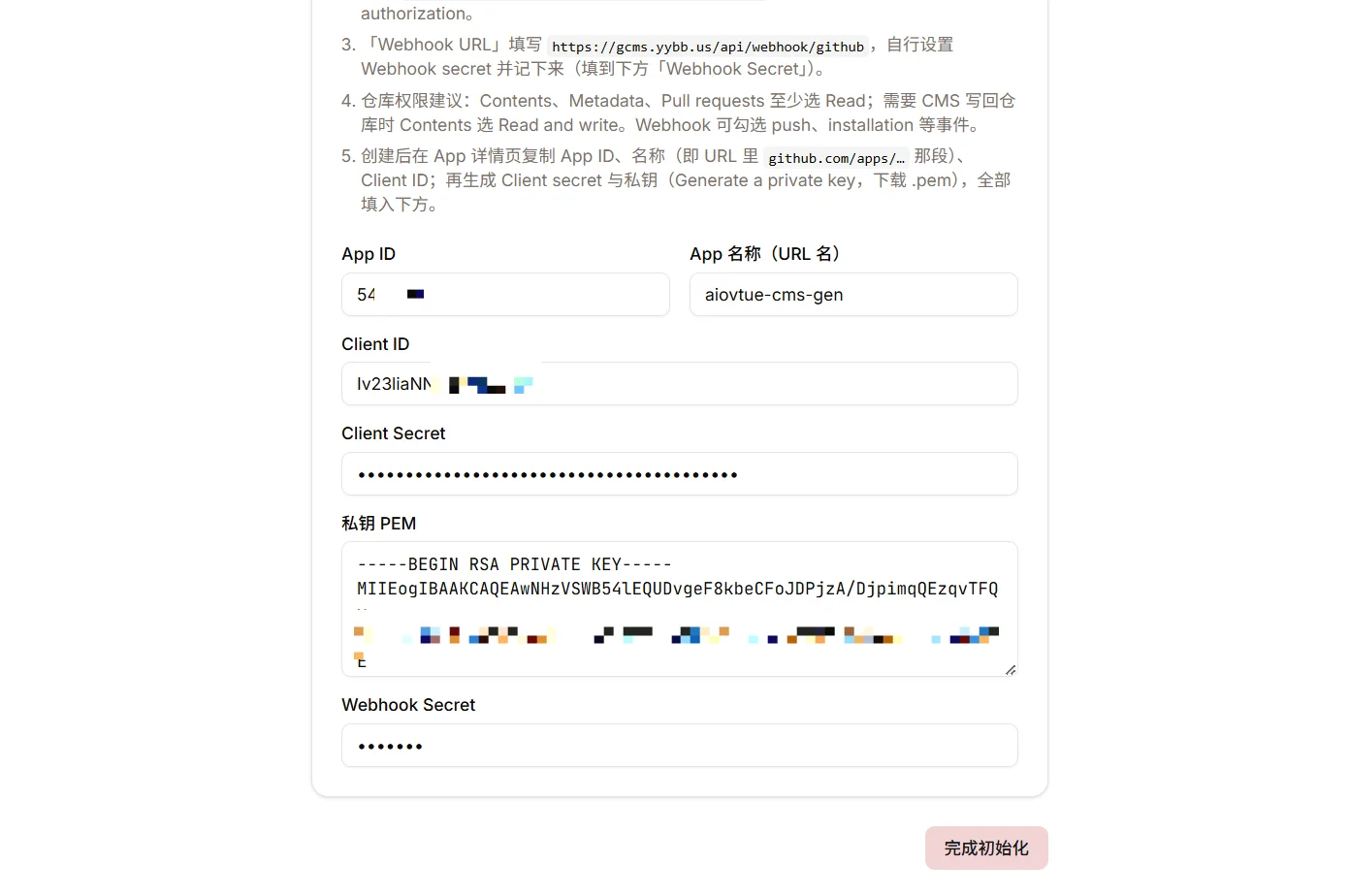
初始化完成后,可以通过邮箱或者直接使用github登陆,登陆后需要安装github app,点击这个,根据步骤安装即可,根据自己的需求,在安装界面选择读取单个储存库还是完全运行,看自己需求
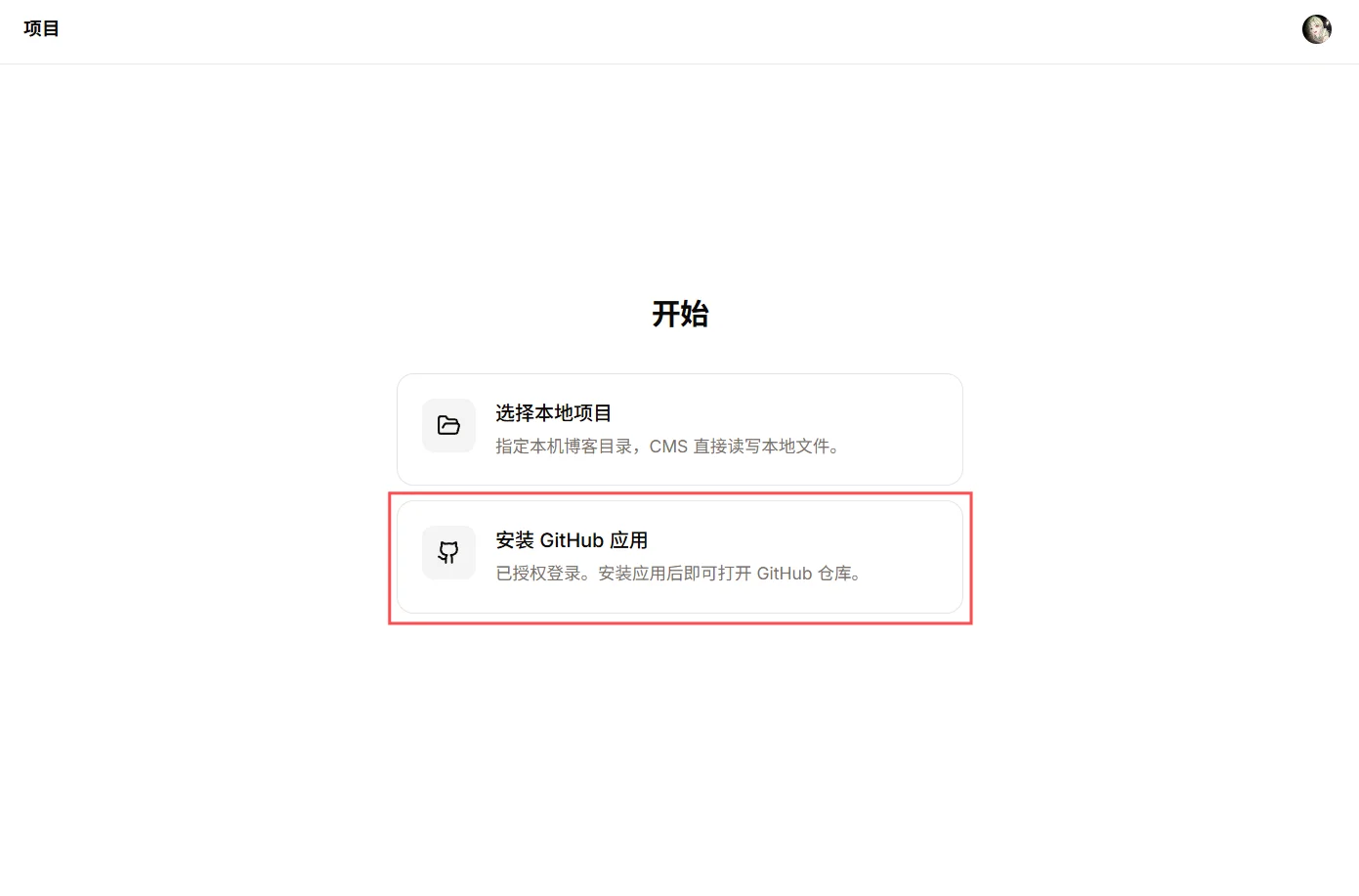
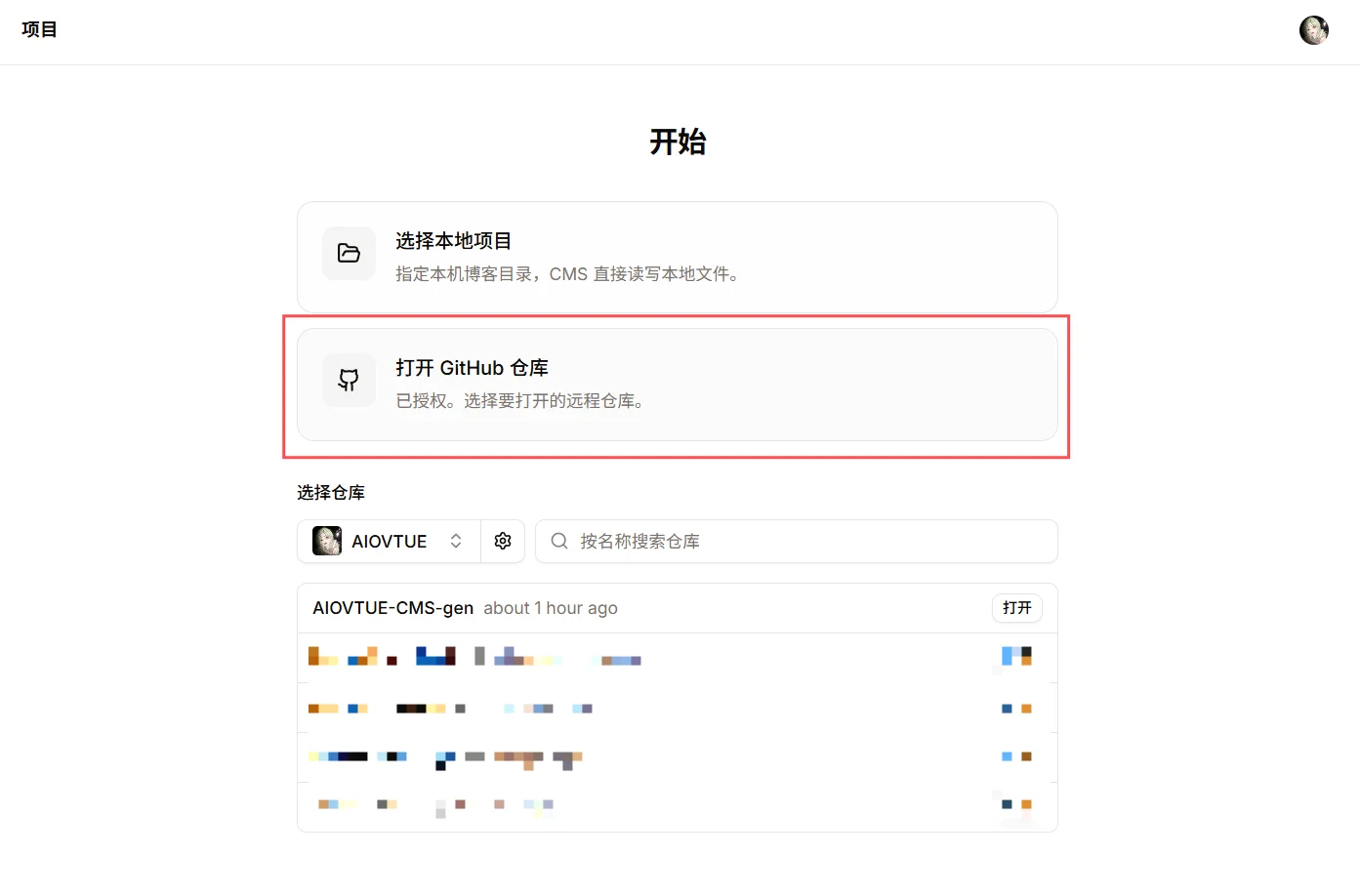
安装完github app后,这个按钮会变成打开仓库,现在点击就可以选择自己的仓库进行管理了,部署到这里就结束啦
使用
使用教程
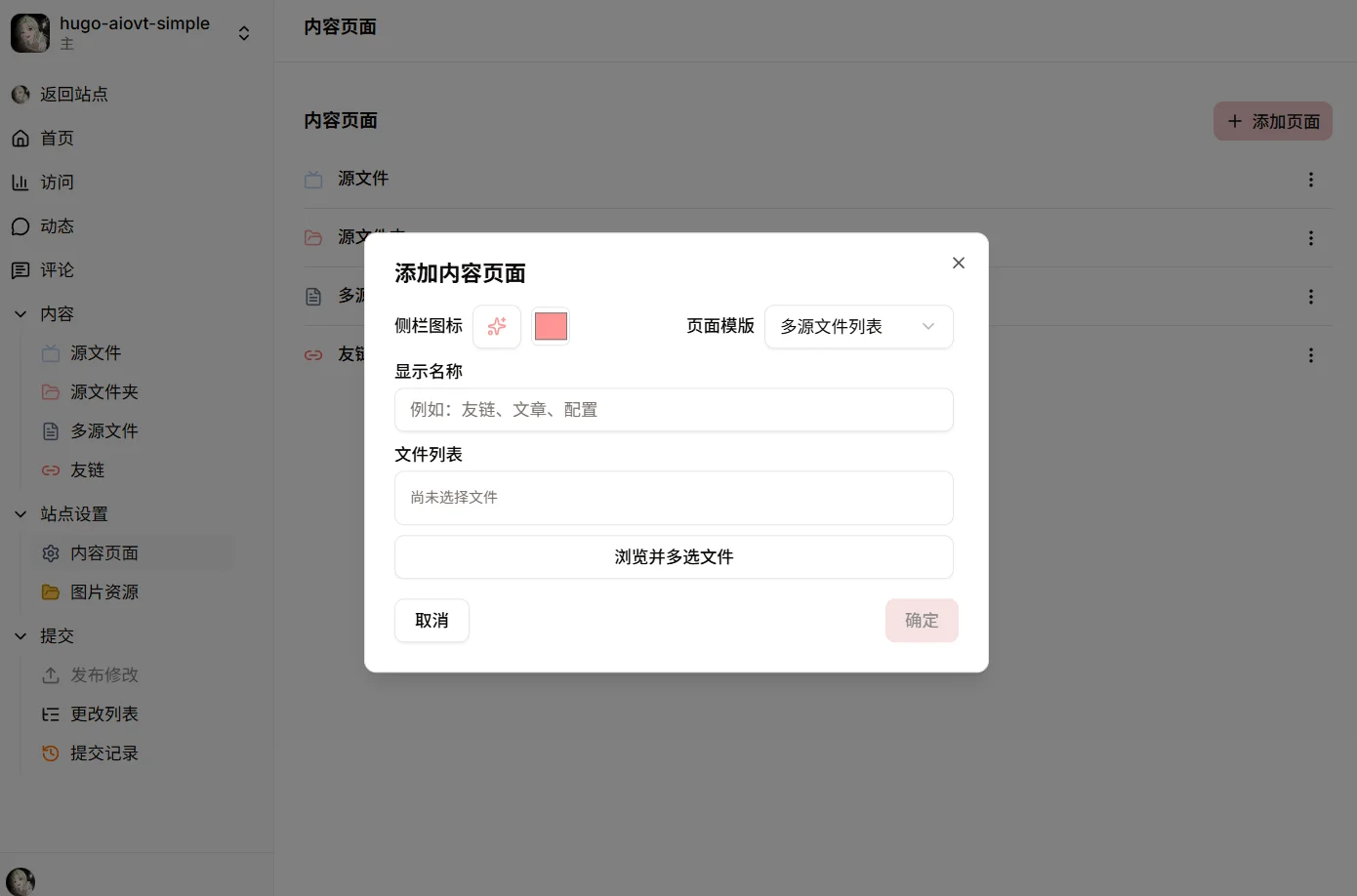
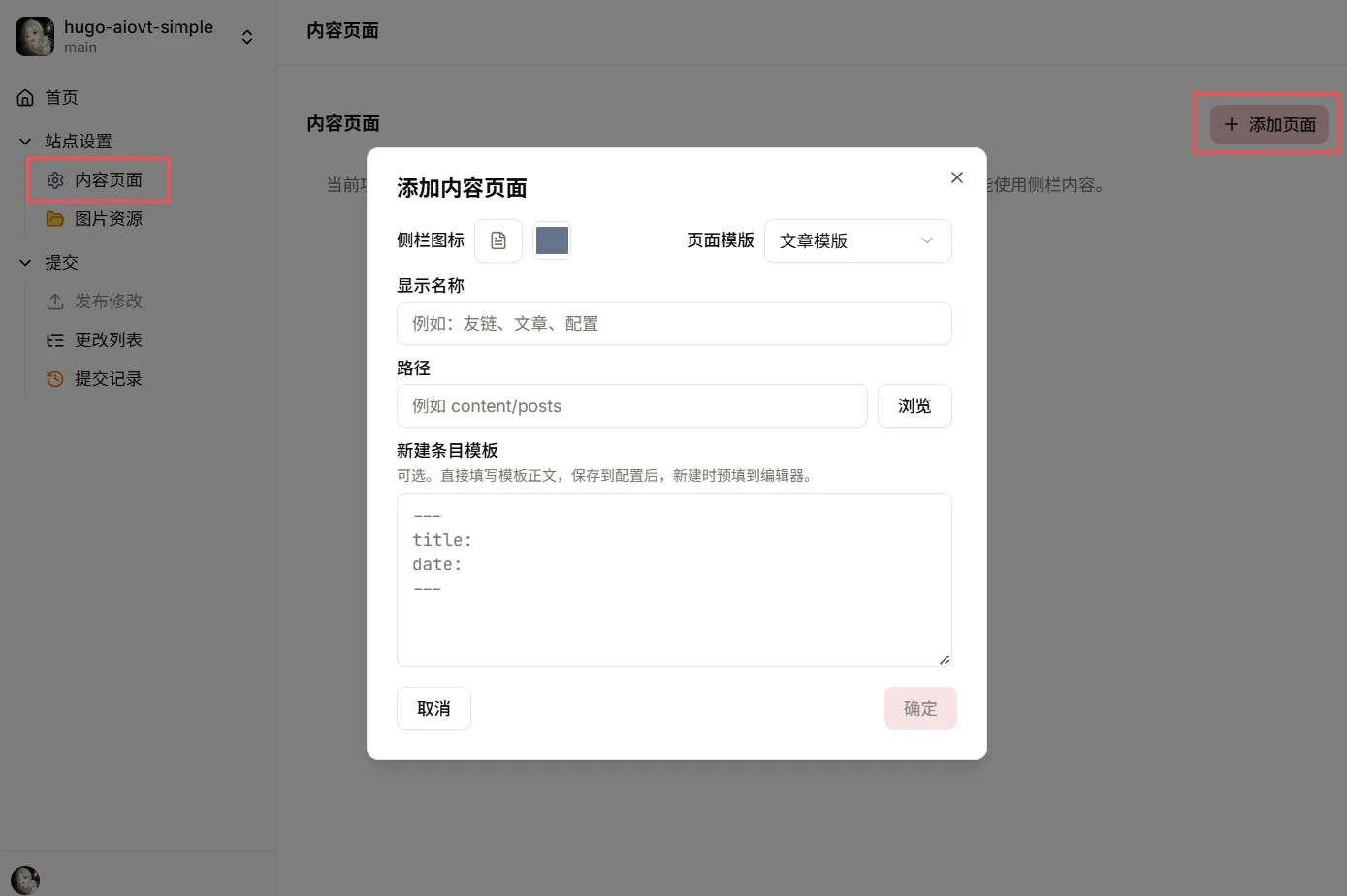
选择好管理的仓库后,会进入后台页面,在这里需要配置需要管理的文件或文件夹,点击添加页面,选择对应的模板,主要有以下模板:
- 源文件(即编辑和展示单个文件的源文件)
- 源文件夹(即按文件夹的形式展示,通常用于文章管理,支持配置新建文件的模板,方便快速新建文章)
- 多源文件(依旧是源文件,区别是可以选择多个源文件统一管理,适合管理各个页面的索引文件)
- 友链(此模板将友链进行可视化展示,由于适配难度太大,各个项目文件区别过大,只有部分适配,因此可能并不普适)
- 文章(此模板同源文件夹模板,略微区别,如果能适配的话也是不错的选择)
按需选择即可,一般使用源文件夹和源文件即可,可以自定义图标和图标的颜色,选择自己需要修改的文件,例如配置文件,页面文件,友链文件,或者是文章的文件夹等等
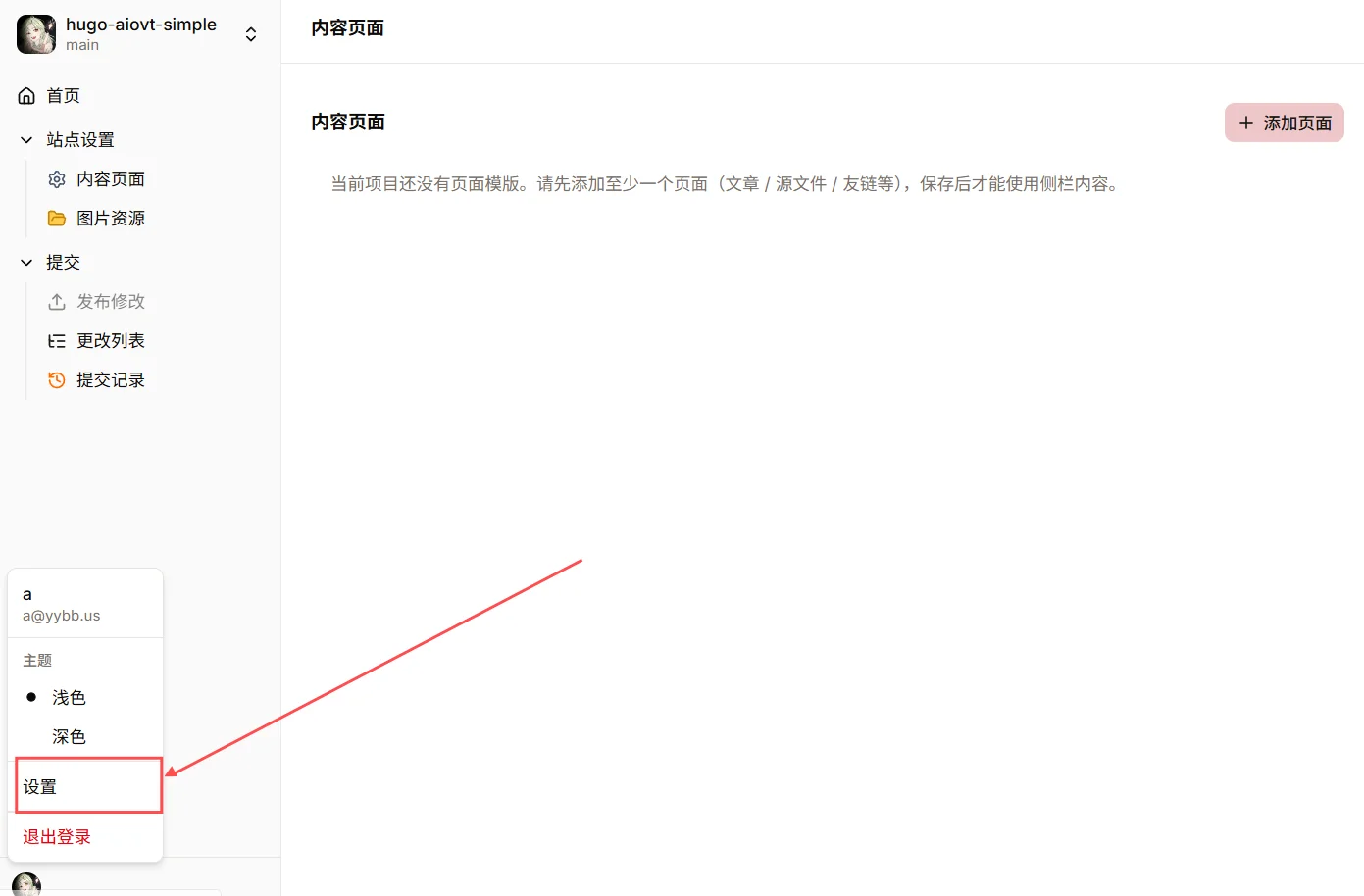
除此之外,还有一些其他的配置,在设置页面,入口在左下角,进入后可以配置AIOVTUE-analytics、AIOVTUE-memos、Twikoo等,同时,设置页面还有一个设置返回站点的功能,输入你的前端网站地址,会在侧边栏顶部新增一个返回站点的按钮,方便来回跳转,其他的就留给大家自己摸索了


- 本文链接: https://5192f5b9.hugo-blog-aiovtue.pages.dev/posts/aiovtue/aiovtue-cms/cms-gen/
- 版权声明: 本站所有文章除特别声明外,均采用 CC BY-NC-SA 许可协议。